
Se aplica a qual Solução:
Como criar Dossiês e Relatórios (O Orquestrador Curatorial)
Você precisa enviar uma lista de obras para um curador, para a seguradora ou para a galeria. Antigamente, isso exigia copiar e colar dados em planilhas manuais.
O Acervo Vivo possui uma Mesa de Saída Inteligente (O Orquestrador) que permite gerar PDFs visuais ou Planilhas de dados em segundos.
Existem duas formas de dizer ao sistema quais obras você quer exportar: o Modo Rápido (Filtros) e o Modo Cirúrgico (Seleção)
1. Modo Rápido: “Tudo o que eu vejo” (Exportar Filtrados)
Ideal para relatórios gerais (ex: “Todas as pinturas de 2024”).
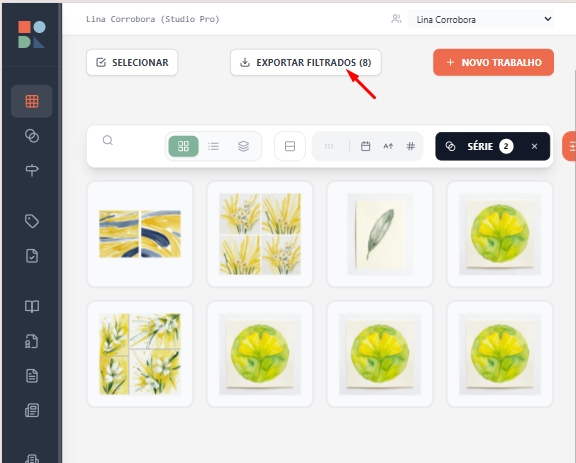
O sistema agora possui um botão inteligente que reage à sua busca.
1. Aplique um Filtro: Use a barra de busca ou a gaveta de filtros avançados para isolar o que deseja (ex: Série “Botânica” + Ano “2024”).
2. O Botão Aparece: Note que, assim que você filtra, surge um botão no topo da tela: “Exportar Filtrados (X)”.
3. Conferência: O número entre parênteses mostra exatamente quantas obras entrarão no relatório.
4. Ação: Clique nele para abrir a Mesa de Saída com todas aquelas obras já carregadas.
2. Modo Cirúrgico: “Escolher a Dedo” (Seleção Manual)
deal para curadorias específicas (ex: “Quero esta, esta e aquela para a Bienal”).
Se as obras que você quer não obedecem a uma regra simples de filtro, use a seleção manual.
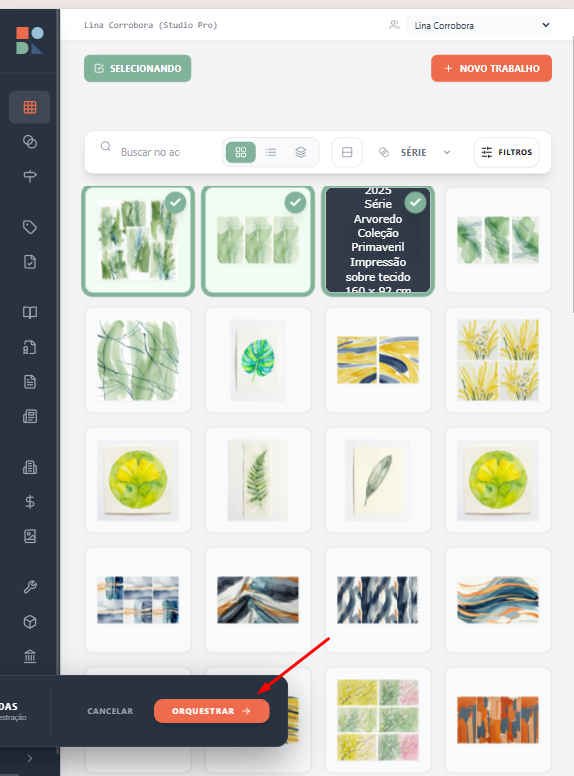
1. Ative a Seleção: Clique no ícone de Checklist ☑️ (ou Grade de Seleção) no topo da tela.
2. Escolha as Obras: Clique sobre os cartões das obras desejadas. Elas ficarão com uma borda verde de destaque.
3. Barra Flutuante: Uma barra de ações aparecerá no rodapé da tela confirmando quantos itens você pegou.
4. Ação: Clique em “Exportar” na barra inferior.
3. Na Mesa de Saída: Definindo o Destino
Passo 1: O Vínculo (Obrigatório)
Diferente de outros sistemas que apenas “cospem” um arquivo, o Acervo Vivo requer que você diga para que serve aquela exportação sempre pensando em acervo, acervo de conhecimento. Para não ficar em uma situação do tipo: “o que foi mesmo que eu mandei para o Curador x?”. Não precisa ficar tentando lembrar, olhando no WhatsApp ou Email. Basta consultar a Palavra-chave ‘Curador x’, que você criou quando fez a seleção de Trabalhos para enviar para ele e lá estará a lista com as suas escolhas.
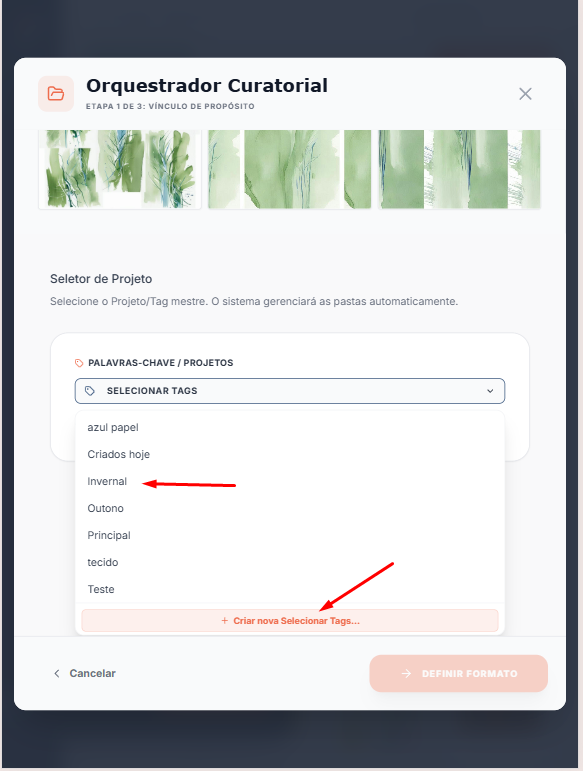
Toda lista gerada deve ser vinculada a um Projeto ou Palavra-chave (ex: “Seguro 2026”, “Seleção Bienal”).
• A Vantagem: O sistema salva automaticamente o arquivo gerado dentro da pasta desse projeto no seu Google Drive. Você nunca mais perde um relatório enviado.
O sistema perguntará: “A qual projeto esta seleção pertence?”.
• Selecione uma Palavra-chave existente (ex: “Vendas 2026”).
• Ou crie uma nova na hora digitando o nome e pressionando Enter.
——————————————————————————–
Passo 2: Escolha o Formato
Agora, decida o tipo de arquivo que você precisa. O sistema oferece duas rotas:
📄 A. Dossiê Curatorial (PDF / Documento)
• Foco: Visual e Apresentação.
• O que contém: Uma página por obra, com foto grande, legenda museológica completa e textos curatoriais.
• Ideal para: Enviar para curadores, colecionadores ou inscrever em editais.
📊 B. Inventário de Dados (Planilha / Sheets)
• Foco: Controle e Logística.
• O que contém: Uma lista tabular com colunas de ID, Título, Medidas, Valores e Localização.
• Ideal para: Seguradoras, transportadoras ou conferência de estoque físico.
4. O Resultado Final
Após confirmar:
1. O sistema processa as informações.
2. Se for PDF, você verá um Preview Real na tela para conferir antes de salvar.
3. O arquivo final é salvo na nuvem e o link é entregue a você.
![[IMAGEM 04 - PREVIEW DO PDF GERADO COM FOTOS E LEGENDAS]](https://acervovivo.com.br/wp-content/uploads/image-244.png)
Dica Acervo Vivo: Se você exportou para um Projeto (ex: “Exposição SP”), vá até o menu Palavras-chave, abra esse projeto e clique na aba Documentos. Seu relatório estará lá, salvo e seguro junto com os outros arquivos da exposição.
🤔💭 Ainda precisa de ajuda?
Se este artigo não respondeu completamente à sua dúvida, não hesite em enviar uma mensagem ao nosso suporte.